

Hesap Ayarları
Hesap Ayarları sayfasını kullanarak profil ayrıntıları, bildirim tercihleri, güvenlik ayarları ve daha fazlasını içeren Crowdin hesap ayarlarınızı yönetin. Buna erişmek için sağ üst köşedeki profil resminize tıklayın ve Ayarlar’ı seçin.
Profil sekmesinde kişisel ayrıntılarınızı, dil tercihlerinizi, görünüş ayarlarınızı ve gizlilik seçeneklerinizi yönetebilirsiniz.
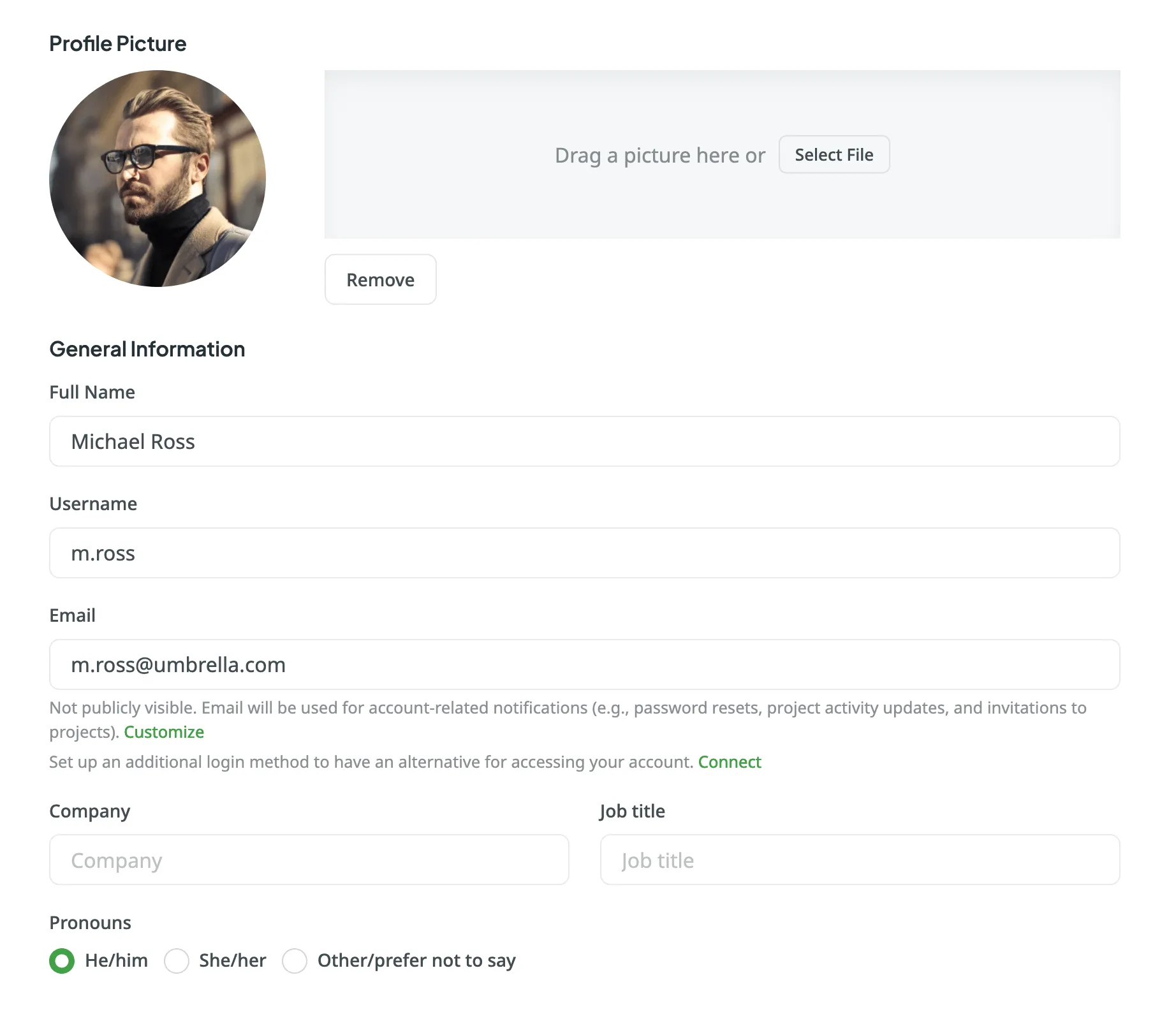
Bir dosyayı belirlenen alana sürükleyerek veya cihazınızdan bir dosya seçerek bir profil resmi yükleyin. Resmi istediğiniz zaman kaldırabilirsiniz.
Adınızı ve soyadınızı, kullanıcı adınızı, e-posta adresinizi, şirketinizi, iş unvanınızı, cinsiyetinizi ve kendinizle ilgili kısa bir açıklamayı güncelleyin.
E-posta adresiniz herkese açık değildir ve parola sıfırlama, proje güncellemeleri ve davetiyeler gibi hesapla ilgili bildirimler için kullanılır. Hesabınıza daha kolay erişim için ek oturum açma yöntemleri de ayarlayabilirsiniz.
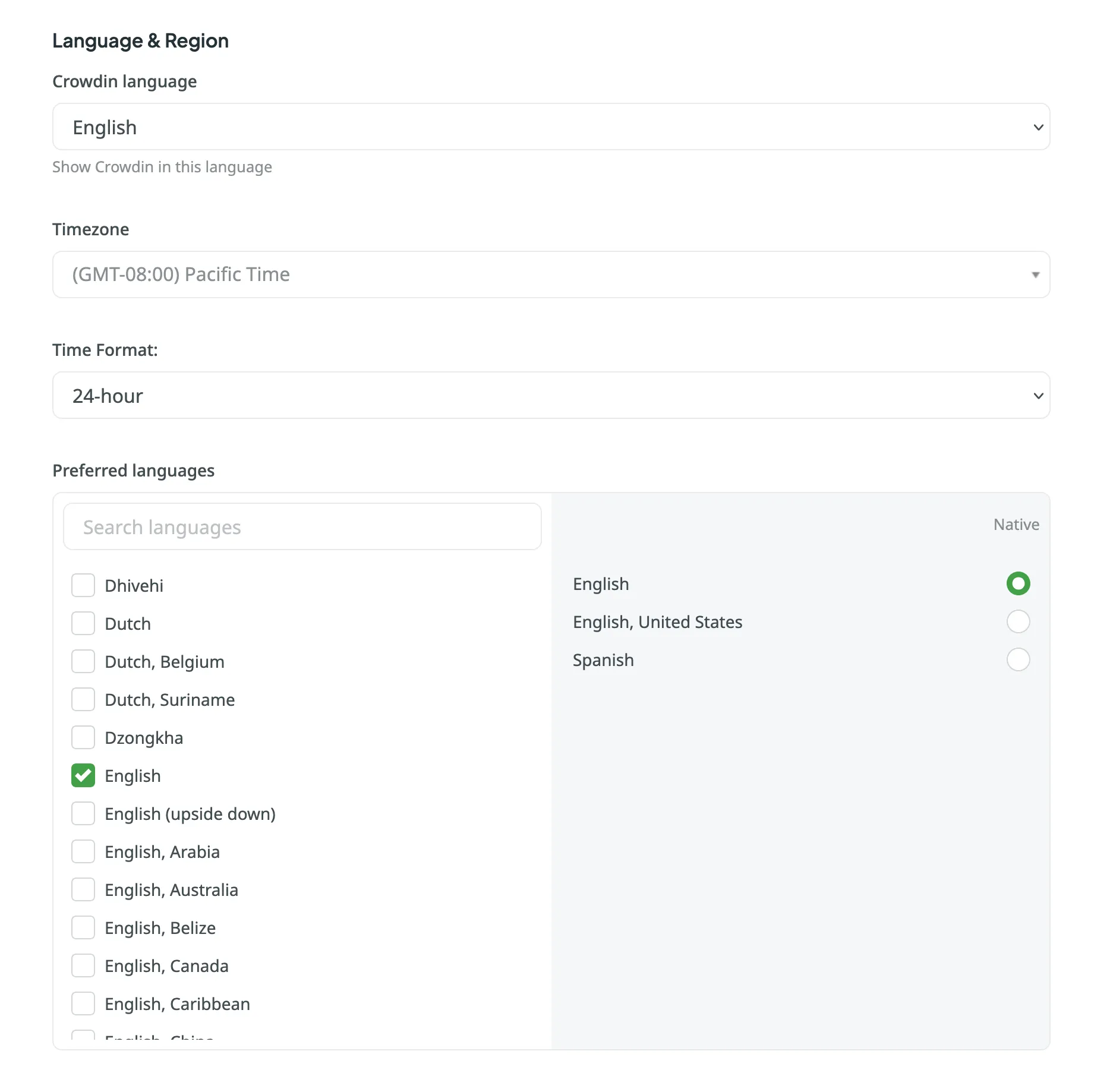
Tercih ettiğiniz Crowdin arayüzü dilini, saat dilimini ve saat biçimini (12 saat veya 24 saat) ayarlayın. Ek olarak, proje hedef dillerini görüntülemek için tercih edilen dilleri belirleyin ve onlara hedef diller listesinde öncelik verin.
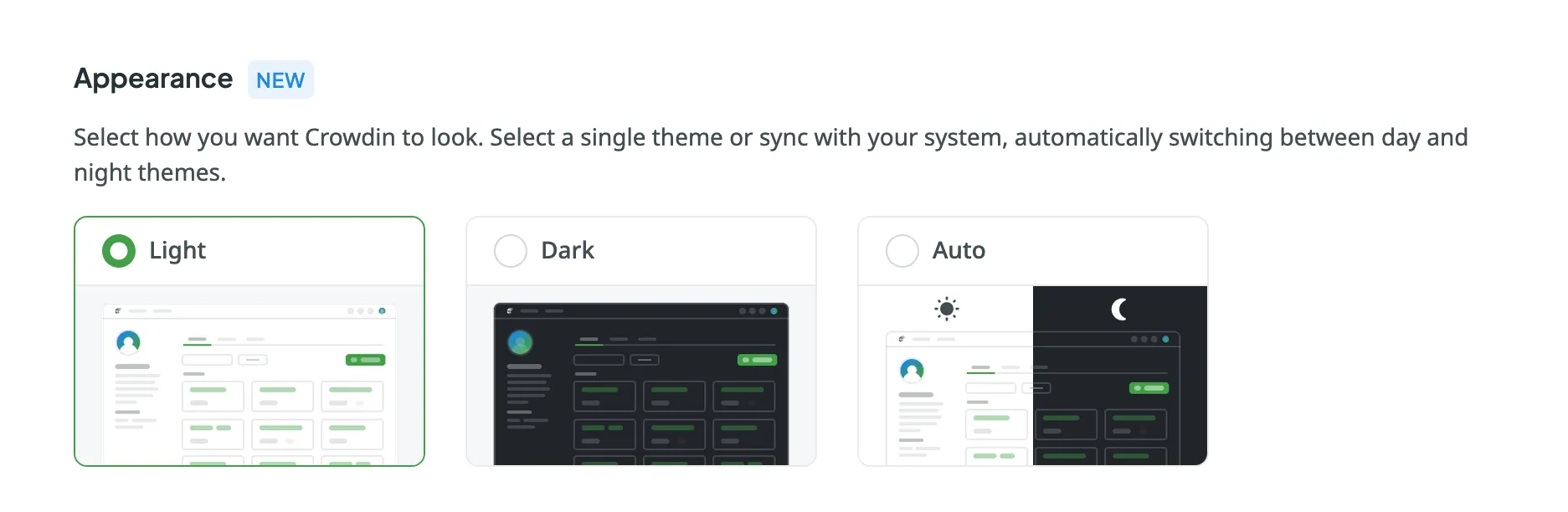
Crowdin’in cihazınızda nasıl görüneceğini seçin. You can select a Light or Dark theme or sync it with your system settings to switch automatically between day and night modes.
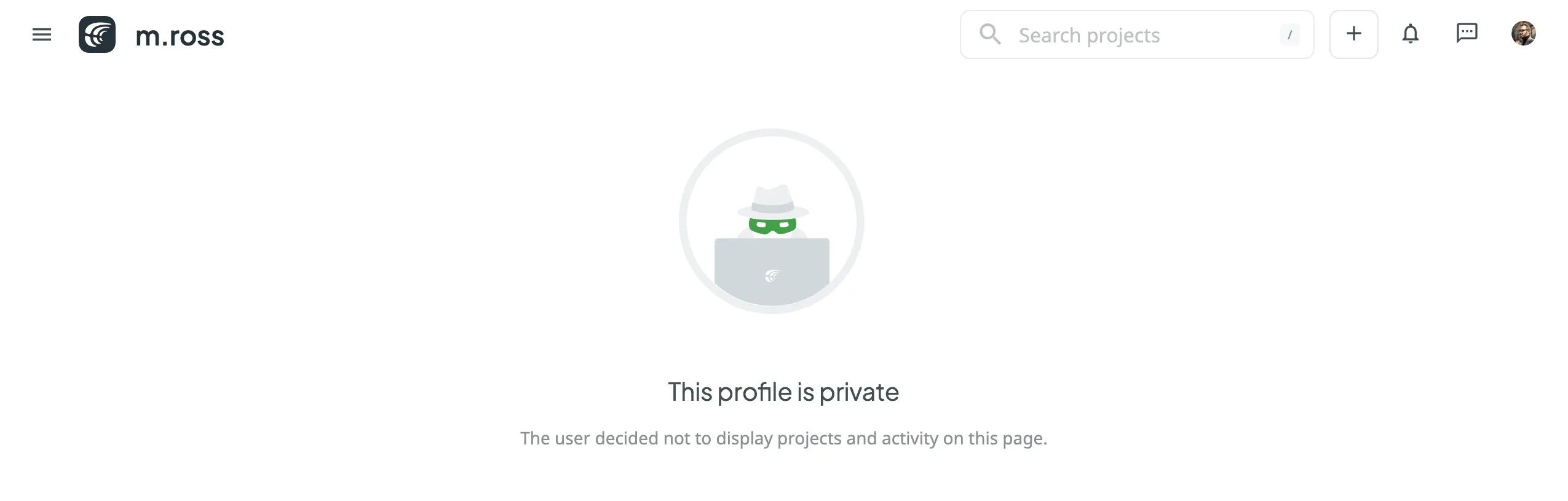
Projeler ve Etkinlik sekmelerini profil sayfanızı ziyaret eden diğer kullanıcılardan gizlemek için Özel Profil’i etkinleştirin. Etkinleştirildiğinde ziyaretçiler, proje listeniz ve son eylemleriniz yerine Bu profil özeldir iletisini görür.
Profilinizi özel yapmak için şu adımları izleyin:
- Hesap Ayarları’nızı açın ve Profil sekmesine gidin.
- Gizlilik bölümü için aşağı kaydırın.
- Özel Profil’i seçin.
Projeler, Çeviri Bellekleri ve Sözlükler de dahil olmak üzere Crowdin hesap verilerinizi yeni veya varolan bir Crowdin Enterprise kuruluşuna geçirebilirsiniz.
Crowdin Enterprise’a Geçiş hakkında daha fazlasını okuyun.
Güvenlik nedenleriyle, kullanıcı adına bir hesabı silemeyiz. Silebilmek için Crowdin hesabınıza erişiminiz olmak zorundadır.
Hesabınızı silmek için aşağıdaki adımları izleyin:
- Hesap Ayarları’nızı açın ve Profil sekmesine gidin.
- Hesabı Kaldır bölümü için aşağı kaydırın.
- Hesabı Kaldır’a tıklayın.
Hesabınız silindikten sonra çevirileriniz, yorumlarınız, terimleriniz ve oylarınız sistemde kalacak ancak Kaldırılmış Kullanıcı tarafından eklenmiş olarak görünecektir.
Hesap sekmesinde parolanızı yönetebilir, güvenlik anahtarları ve geçiş anahtarlarıyla hesap güvenliğini artırabilir, iki etkenli kimlik doğrulamayı ayarlayabilir, bağlantılı kimlik doğrulama sağlayıcılarını yönetebilir ve etkin oturumları gözden geçirebilirsiniz. Ayrıca hassas eylemler sırasında ek güvenlik için yeni cihazları doğrulayabilir ve sudo kipinde etkinleştirebilirsiniz.
Parola bölümünde Parolayı Değiştir seçeneğine tıklayarak ve talimatları izleyerek şu anki parolanızı değiştirebilirsiniz. Eğer hesabınız Google veya Facebook gibi bir kimlik doğrulama sağlayıcısı aracılığıyla oluşturulduysa, bu sağlayıcıları kullanmadan oturum açmak için yeni bir parola oluşturabilirsiniz.
Crowdin, hesap güvenliğini en üst düzeyde sağlamak amacıyla bir bilgisayarın parolanızı tahmin etmesinin ne kadar zor olacağını değerlendirmek için bir entropi puanı kullanır. We do not rely on simple rules like must contain one number. Instead, we calculate complexity based on length and character unpredictability.
As you type, a colored bar below the password field fills up and changes color to indicate the password’s strength.
Password Acceptance Policy:
Crowdin, Çok zayıf ve Zayıf olarak sınıflandırılan parolaların kullanımını yasaklar.
If you attempt to save a password with one of these ratings, the system will automatically clear the password field and display the error message: Please choose a more secure password.
Refer to the table below to understand the security levels and visual indicators:
| Strength | Visual Indicator | Durum | Açıklama |
|---|---|---|---|
| Very weak | Red bar | Rejected | Risky. Typically a common dictionary word that can be guessed instantly. |
| Weak | Orange bar | Rejected | Vulnerable. Often a common word with a simple modification. Vulnerable to standard guessing attacks. |
| Medium | Yellow-Green bar | Accepted | Moderate. Provides basic protection against unthrottled online attacks. |
| Strong | Light Green bar | Accepted | High. Difficult to guess. Offers solid protection against most attacks and standard cracking attempts. |
| Secure | Green bar | Accepted | Highest. Mathematically complex and very unpredictable. Provides the best protection against sophisticated attacks. |
Güvenlik Anahtarları ve Geçiş Anahtarı bölümünde, hesabınıza fazladan bir koruma katmanı eklemek için fiziksel bir güvenlik anahtarı veya geçiş anahtarı kaydedebilirsiniz. Bu anahtar, oturum açma sırasında kimliğinizi doğrulamak için parolanızla birlikte çalışır.
Kimlik Doğrulayıcı uygulaması bölümünde, hesabınıza ek bir güvenlik katmanı eklemek için iki etkenli kimlik doğrulamayı (2FA) etkinleştirebilirsiniz. Use an authenticator app on your mobile device or computer to generate one-time verification codes.
To enable two-factor authentication, follow these steps:
- Hesap Ayarları’nızı açın ve Hesap sekmesine gidin.
- Kimlik Doğrulayıcı uygulaması bölümünde Etkinleştir’e tıklayın.
- Using the Google Authenticator app on your mobile device, scan the QR code on the screen.
- Kimlik doğrulayıcı uygulamanız tarafından oluşturulan 6 haneli doğrulama kodunu girin, ardından İleri’ye tıklayın.
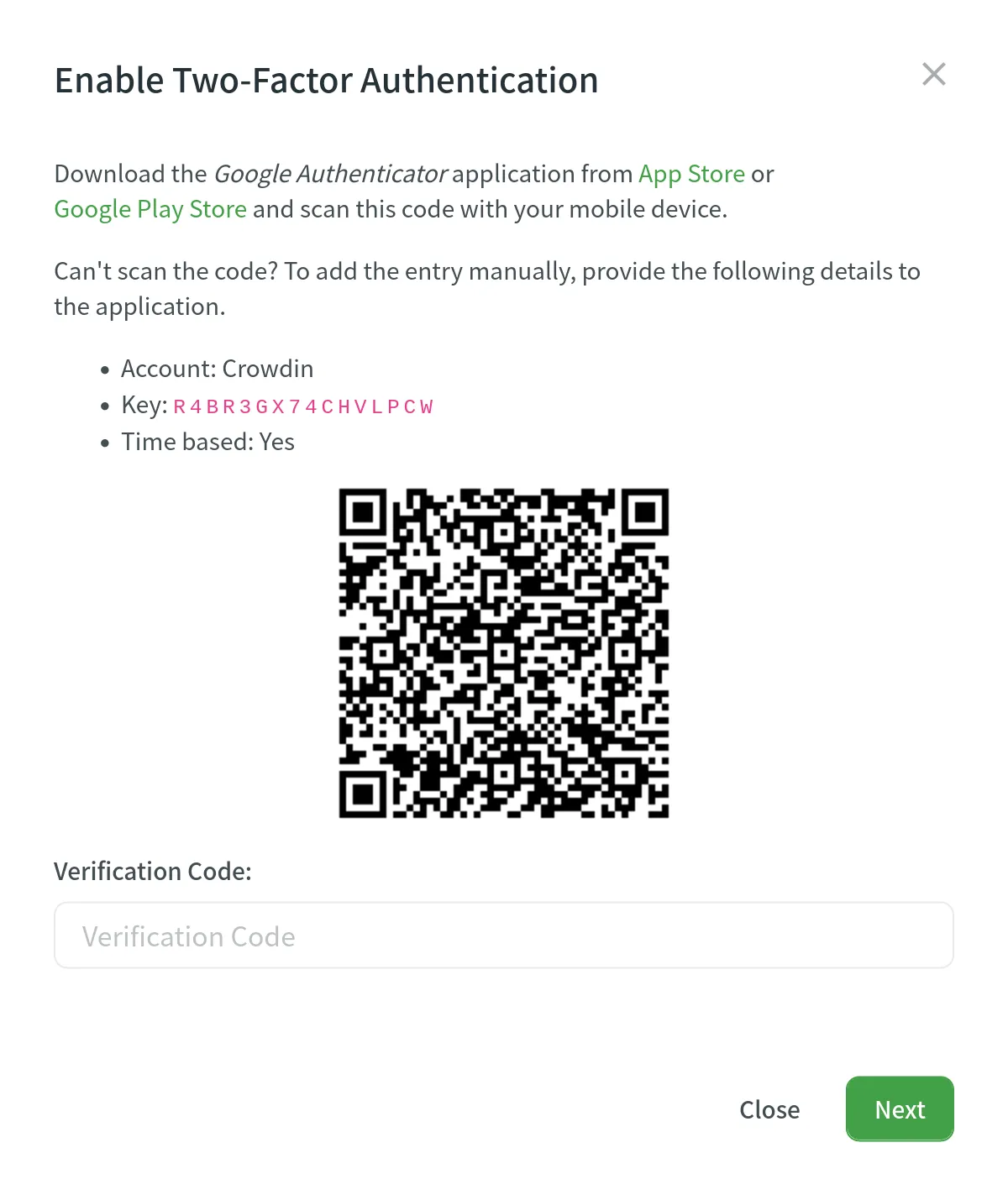
- Mobil cihazınıza erişemiyorsanız kullanabilmeniz için kurtarma kodlarını indirin.
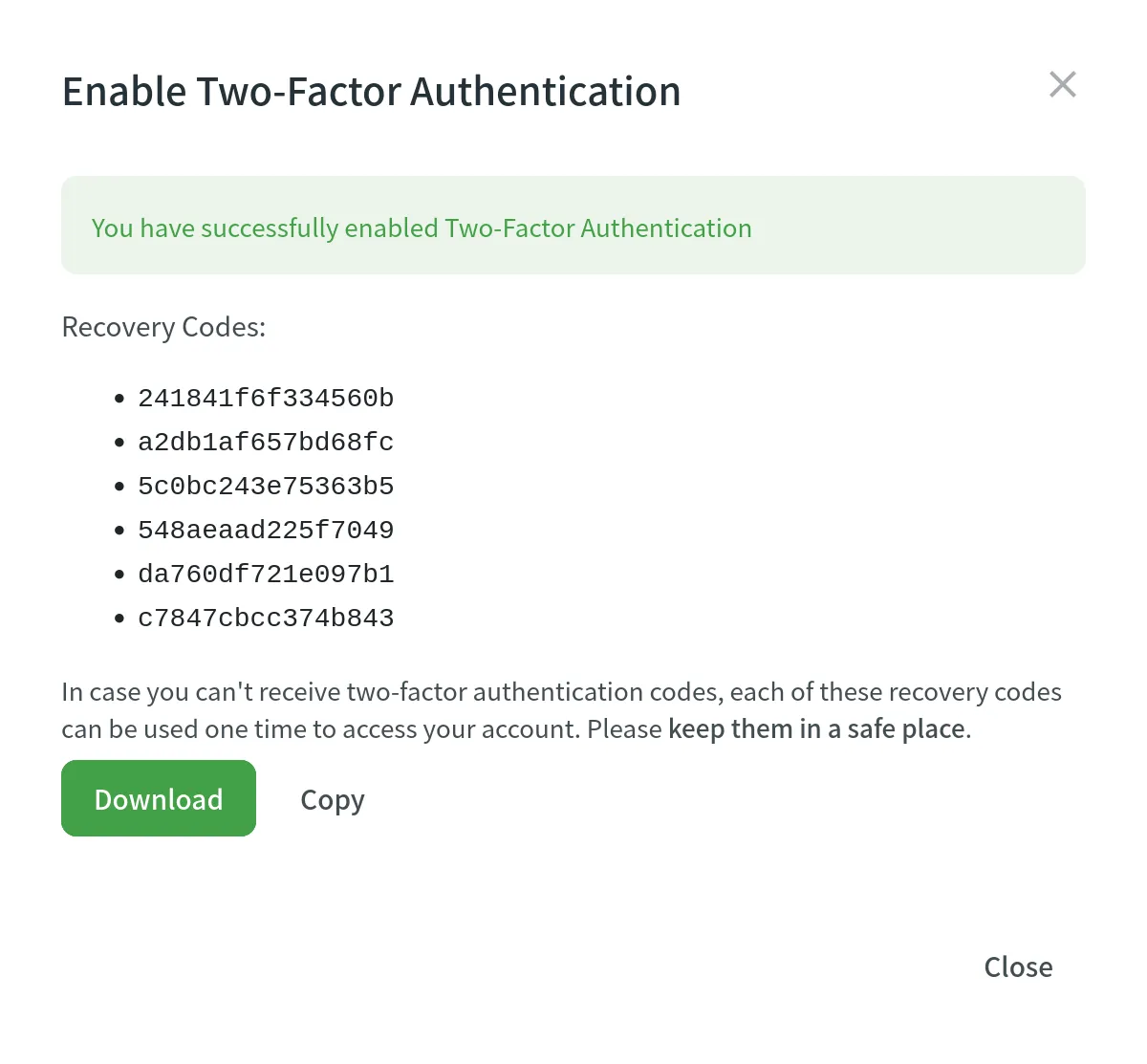
Eğer kimlik doğrulama uygulamanıza ve kurtarma kodlarınıza erişiminizi kaybettiyseniz, hesabınıza yeniden erişim kazanmak için 2FA sıfırlama isteğinde bulunabilirsiniz.
2FA sıfırlama isteğinde bulunmak için şu adımları izleyin:
- Crowdin oturum açma sayfasında e-postanızı (veya kullanıcı adınızı) ve parolanızı girin.
- İki Etkenli Kimlik Doğrulama ekranında, İki etkenli doğrulama sıfırlaması iste seçeneğine tıklayın.
- 2FA yöntemlerini sıfırla sayfasına yönlendirileceksiniz. Kimliğinizi doğrulamak için mümkün olduğunca çok sayıda doğrulama etkeni sağlayın:
- Cihaz doğrulaması: Bu adım otomatiktir. Crowdin, hesabınıza oturum açmak için önceden bu tarayıcıyı kullanıp kullanmadığınızı denetler.
- E-posta adresini doğrulayın: Kod gönder’e tıklayın, doğrulama kodu için e-postanızı gözden geçirin ve kodu girin.
- Kişisel erişim belirtecini doğrulayın: Eğer hesabınızda kayıtlı bir Kişisel Erişim Belirteci (PAT) varsa, bunu alana yapıştırın.
- Mevcut doğrulama etkenlerini sağladıktan sonra Gönder’e tıklayın.
Sıfırlama isteğiniz incelenmek için Crowdin destek ekibine gönderilecektir. İsteğinizin alındığını onaylayan bir e-posta alacaksınız.
Yeni bir cihazdan oturum açarken fazladan bir güvenlik adımı eklemek için Yeni Cihaz Doğrulaması’nı etkinleştirin. Crowdin, yeni cihazdan erişime izin vermeden önce kimliğinizi doğrulamak için kayıtlı e-posta adresinize bir doğrulama kodu gönderecektir. Başarılı olarak oturum açtıktan sonra, cihaz güvenilir cihazlar listesine eklenecektir.
Bu özelliği etkinleştirdikten sonra güvenilir cihazların bir listesini göreceksiniz. Kaldır düğmesine tıklayarak herhangi bir cihazı listeden kaldırabilirsiniz. Alternatif olarak Tüm cihazları kaldır’a tıklayarak tüm güvenilir cihazları kaldırabilirsiniz.
Kimlik Doğrulama Sağlayıcıları bölümünde Crowdin hesabınıza bağlı hesapları yönetebilirsiniz. Bu bağlantılar Google, Facebook, GitHub, X, GitLab ve Crowdin Enterprise gibi sağlayıcıları kullanarak tek tıklamayla oturum açmanızı sağlar.
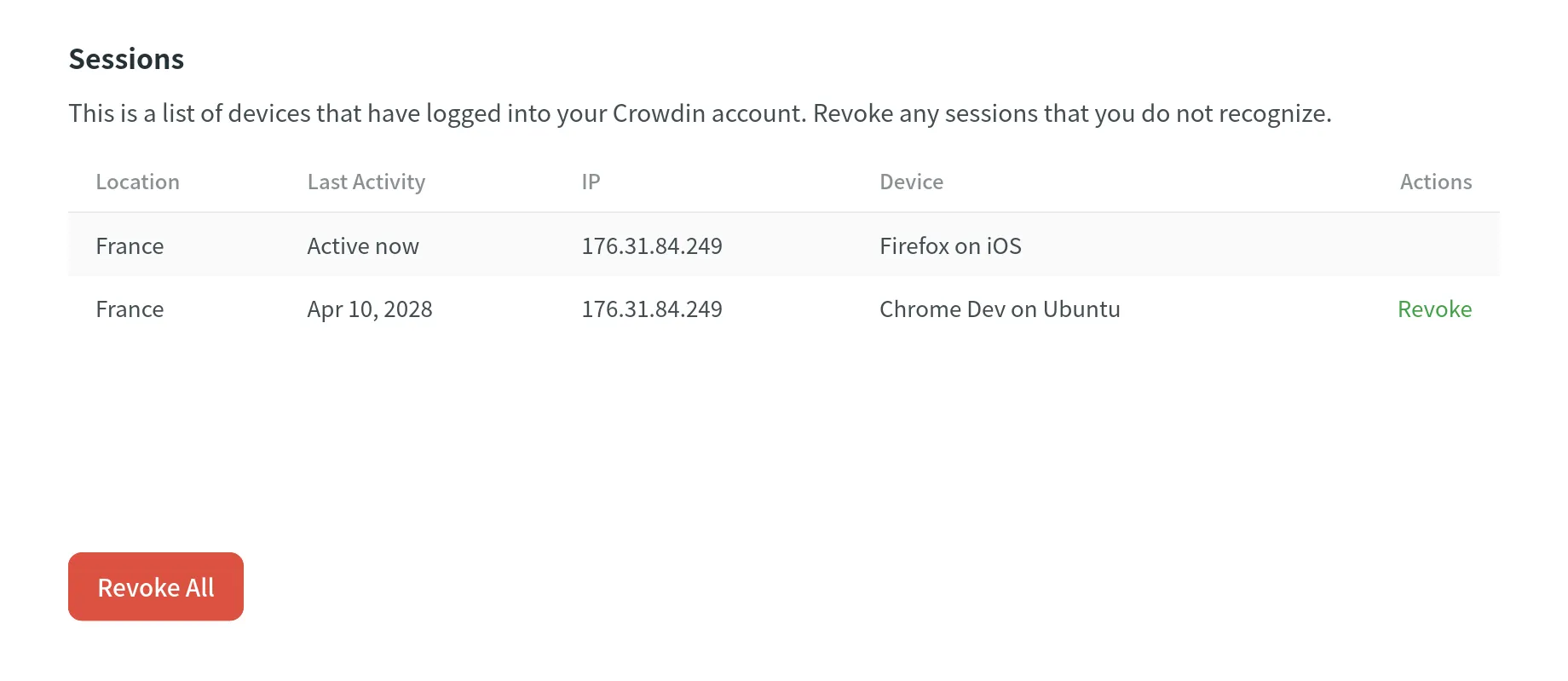
Oturumlar bölümünde konum, son etkinlik tarihi, IP adresi ve cihaz türü gibi ayrıntılar da dahil olmak üzere Crowdin hesabınıza erişen cihazların listesini görüntüleyebilirsiniz. Tanımadığınız oturumları tek tek iptal edin veya Tümünü İptal Et seçeneğine tıklayarak şu anki oturumunuz dışındaki tüm oturumları iptal edin.
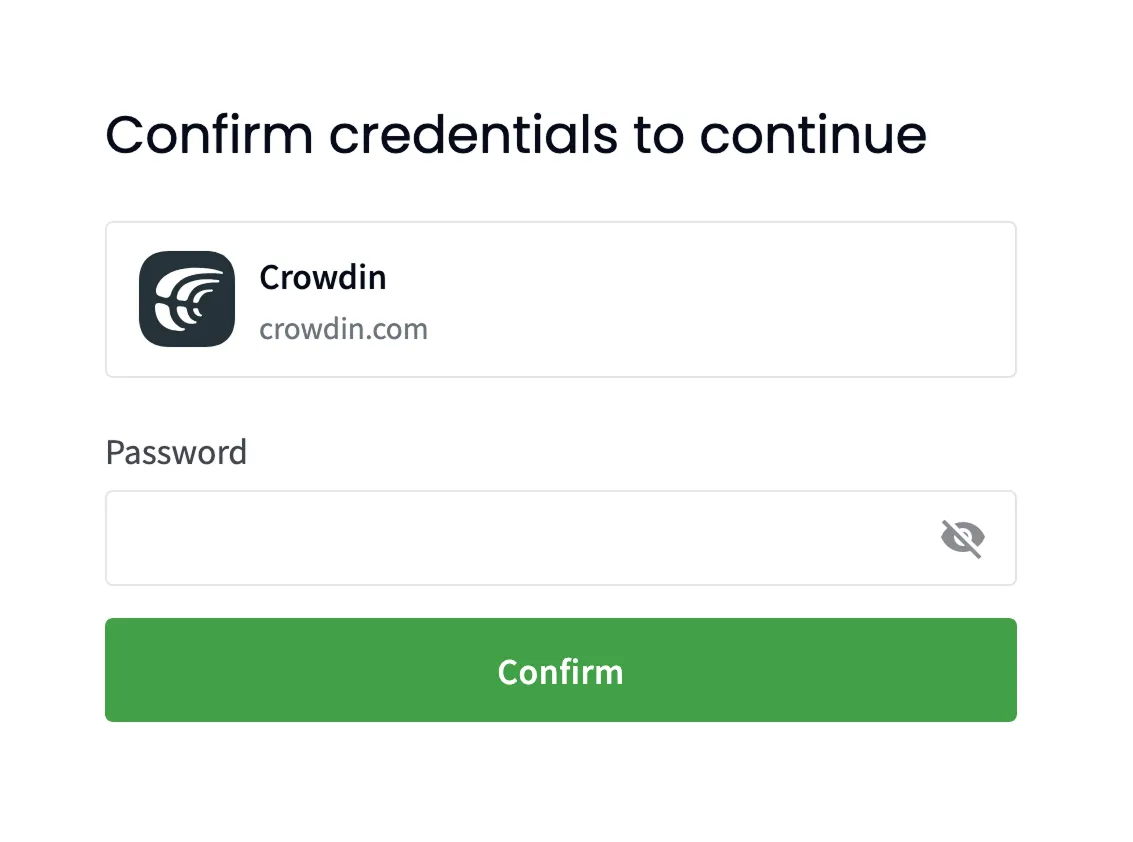
Crowdin, parolanızı değiştirmek, e-posta veya kimlik doğrulama ayarlarını yönetmek ve hesabınızı silmek gibi hassas eylemleri gerçekleştirmeden önce parolanızı onaylamanızı ister. Onaylandıktan sonra, sonraki beş dakika boyunca bu işlemleri yeniden kimlik doğrulaması yapmadan gerçekleştirebilirsiniz.
Bildirimler sekmesinde hangi bildirimleri alacağınızı ve bunların nasıl iletileceğini özelleştirebilirsiniz. Buna, farklı bildirim kanalları için tercihlerin ayarlanması ve belirli projeler için kuralların yapılandırılması da dahildir.
Crowdin bildirimler için çeşitli kanallar sağlar:
- Uygulama-İçi (Crowdin)
- E-posta
- Slack
- Özel
Bir kanalı etkinleştirmek için adının yanındaki onay kutusunu işaretleyin. Daha sonra, hakkında bilgilendirilmek istediğiniz olayları seçerek her kanal için bildirimleri özelleştirebilirsiniz.
Available notification events include:
| Event Type | Description |
|---|---|
| Users & Roles | Join requests, project invitations, project role updates. |
| Integrations | Updates on integrations you set up. |
| New Strings | New strings added. |
| Language Progress | Translation or proofreading for a particular language is completed. |
| API-Integrated Vendors | Updates on collaboration with API-Integrated translation vendors. |
| Content Issues | All issue types created or resolved in the Editor. |
| Mentions | Updates on you being mentioned in the Editor. |
| Tasks | Created, deleted, and updated tasks, status changes, mentions and comments. |
| Messages | Private messages within Crowdin. |
| Discussions | New topics created. Mentions in the discussions. |
| API Notifications | Notifications sent by apps, API integrations, and users via API. |
Bildirimler için Slack’ı kullanmak amacıyla Slack’ı Bağla’ya tıklayın ve Crowdin’e Slack ile bütünleştirme yetkisi verin. Ayarlamayı tamamladıktan sonra Slack’ta hangi bildirimlerin alınacağını seçebilirsiniz.
Slack Bütünleştirmesi hakkında daha fazlasını okuyun.
Önemli ürün güncellemelerini ve yerelleştirmeyle ilgili en iyi uygulamaları doğrudan gelen kutunuza almak için Crowdin blog’a abone olun. En son özellikler ve iyileştirmeler hakkında bilgi sahibi olun.
Bildirimler için özel bir kanal kullanmak amacıyla Bildirimler Özel Kanalını Ayarla’ya tıklayın ve yapılandırmak için ayarlama talimatlarını izleyin. Ayarlamadan sonra özel kanalınıza hangi bildirimlerin gönderileceğini seçebilirsiniz.
Özel Bildirimler hakkında daha fazlasını okuyun.
Varsayılan olarak Crowdin, yeni olaylarla ilgili güncellemeleri e-posta ve uygulama içi bildirimler aracılığıyla gönderir. Bu ayarları ihtiyacınıza göre ayarlayabilirsiniz.
Bildirimleri etkisizleştirmek için bildirim türünün yanındaki onay kutusunu temizleyin. Ayrıca tüm bildirim türlerini etkisizleştirmek için kanal adındaki onay kutusunu temizleyin. Aşağıdaki tüm kutular temizlendikten sonra, bu kanaldan herhangi bir bildirim almayacaksınız.
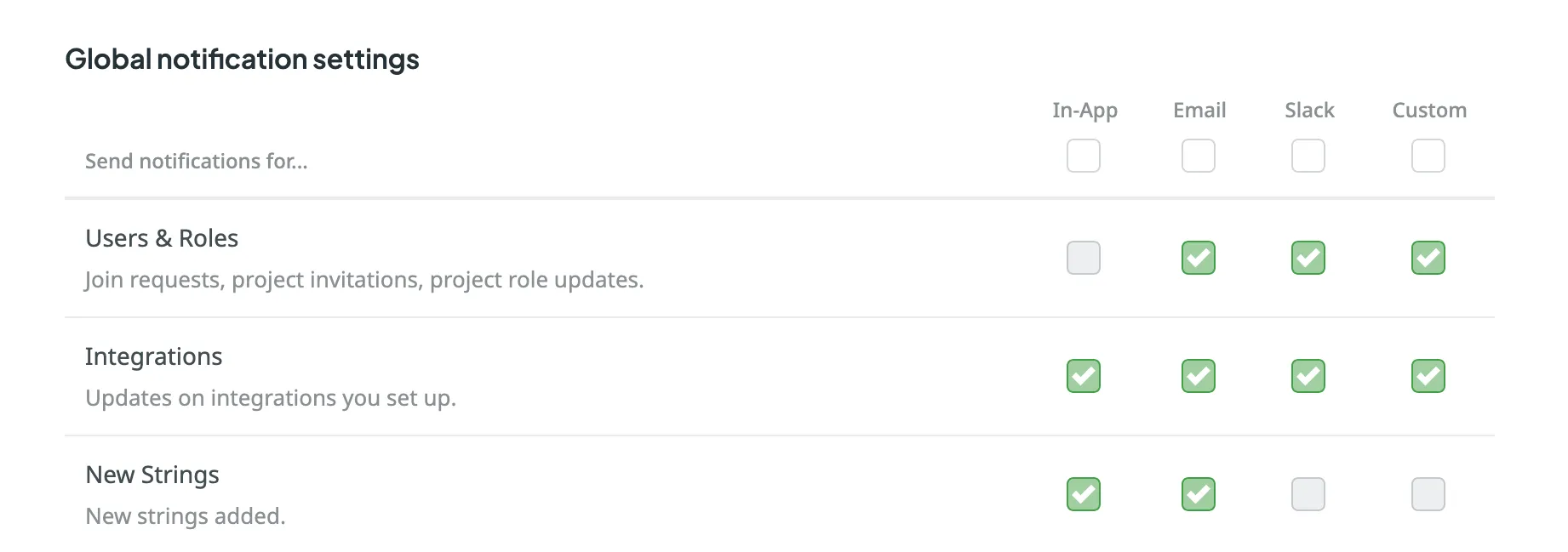
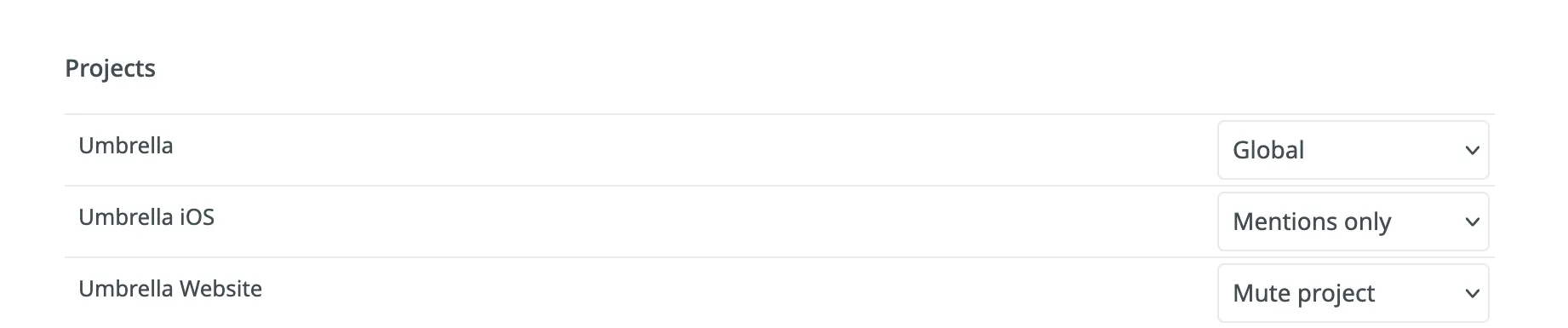
Ayrıca proje seviyesinde bildirim tercihlerini yapılandırabilirsiniz:
- Genel: Genel ayarlar için seçilen bildirimler.
- Sadece bahsetmeler: Sadece @bahsedildiğinde.
- Projeyi sessize al: Bildirimleri kapatın.
Hesap Ayarları’nızdaki Faturalandırma sekmesi, Crowdin’in planlarından birine abone olduğunuz anda kullanılabilir hale gelir. Bu sekmede abonelik planınızı yönetebilir, ödeme geçmişini görüntüleyebilir, uygulama aboneliklerini yönetebilir, ücretli hizmetler için Crowdin Kredi bakiyesini yönetebilir ve CDN Dağıtımları için günlük bakiye uyarı eşiğini ayarlayabilirsiniz.
Plan adı, son plan değişikliği tarihi ve şu anki kullanım sınırlarınız (örn. yöneticiler, projeler, kelimeler) gibi ayrıntıları içeren şu anki abonelik planınızı gözden geçirin. Ayrıca bir sonraki ücret tutarını ve planınızın sona erme tarihini de görüntüleyebilirsiniz.
Abonelik Planını Değiştirme hakkında daha fazlasını okuyun.
Crowdin Mağazası, Crowdin’in işlevselliğini genişletmek, CMS’de depolanan içeriğinizi eşitlemek ve daha fazlasını yapmak için yükleyebileceğiniz çeşitli uygulamalar sunar. Bazı uygulamalar ücretsiz olarak sunulurken, diğerleri ücretlidir.
Uygulama Abonelikleri hakkında daha fazlasını okuyun.
Ücretli hizmetler (YZ modelleri ve Crowdin Dil Hizmetleri) için Crowdin Kredi bakiyenizi doldurun, bir bakiye uyarı eşiği belirleyin ve her hizmet için kullanım istatistiklerini görüntüleyin.
Read more about Crowdin Credits.
CDN Dağıtımları için günlük bakiye uyarı eşiği ayarlayın ve kullanım istatistiklerini görüntüleyin.
Read more about CDN Distributions.
Access payment history and download invoices.
Ödemeler ve Faturalar ve Faturalandırma Ayarları hakkında daha fazlasını okuyun.
API sekmesinde, Crowdin API ile çalışırken yetkilendirme için kişisel erişim belirteçleri oluşturabilir ve hesabınızın API çağrı geçmişini görüntüleyebilirsiniz.
Kişisel erişim belirteçleri, Crowdin’de üçüncü taraf uygulamaları ve komut kodlarını yetkilendirmek için parolalara alternatif olarak hizmet eder. Belirteç listesi, her bir belirtecin Adını, kısmen maskelenmiş bir Belirtecini, Oluşturulma tarihini, Son Kullanımı ile ilgili bilgileri ve nezaman Süresinin dolduğunu görüntüler. If a token has an expiration date, it becomes inactive once the date is reached, but remains in your list for reference.
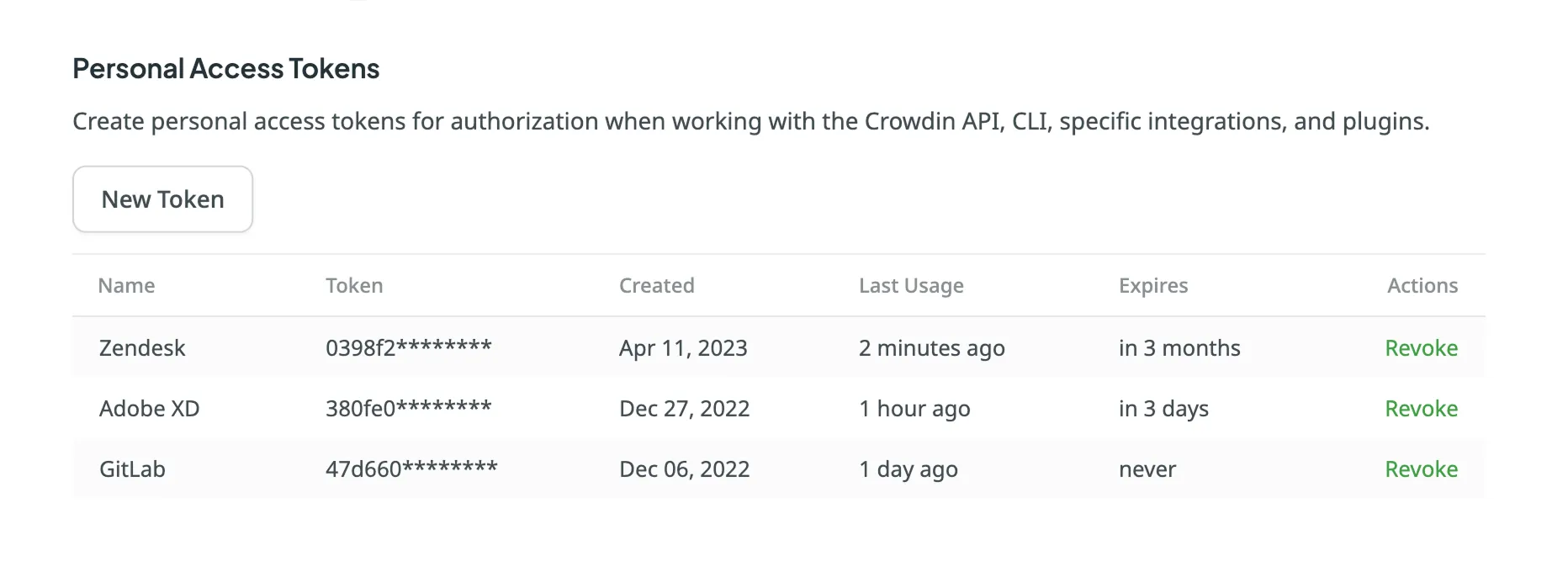
You’ll need a personal access token for authorization in the following cases:
- Yerelleştirme iş akışlarını Crowdin API aracılığıyla otomatikleştirme.
- Managing and syncing localization resources with the Crowdin CLI.
- Pushing design content for translation from design tools (i.e., Figma, Sketch, Adobe XD).
- Uploading and downloading content using IDE plugins (i.e., Visual Studio Code, Android Studio).
- Ve Crowdin hesabınıza güvenli erişim gerektiren diğer bütünleştirmeler veya araçlar.
When creating a new personal access token, you can give it a name as a reminder of what it’s used for, set an expiration date, select specific scopes, and, if needed, limit the visibility of resources for the selected scopes using the Granular access option. Örneğin, sadece belirli bir proje ile etkileşime girmesi gereken ve diğerlerine erişimi olmayan bir belirteç oluşturabilirsiniz. Sonuç olarak, tüm projelerin listesini almak için bir API isteği yapıldığında sadece seçilen proje döndürülecektir.
Yeni bir kişisel erişim belirteci oluşturmak için şu adımları izleyin:
- Hesap Ayarları’nızı açın ve API sekmesine gidin.
- Click New Token.
- In the appeared dialog, enter a name to help you identify the token later.
- Set an expiration date for the token. By default, Expires is set to Never.
- Select the required scopes.
- (İsteğe bağlı) Belirli kaynaklara erişimi sınırlamak için Ayrıntılı düzeyde erişim’e tıklayın ve gerekli kapsamları ve ilgili kaynakları seçin.
- Oluştur’a tıklayın.
After creating a new token, be sure to copy and save it immediately. For security reasons, it will not be shown again. You can create as many personal access tokens as needed.
Revoke a personal access token if it’s no longer needed or you suspect it was compromised.
Kişisel bir erişim belirtecini iptal etmek için şu adımları izleyin:
- Hesap Ayarları’nızı açın ve API sekmesine gidin.
- Find the token in the list and click Revoke next to it to remove its access.
Çağrı Geçmişi bölümünde, Crowdin hesabınızla ilişkilendirilmiş API çağrılarının listesini görüntüleyebilirsiniz. Başarılı veya başarısız çağrıların tümünü görüntülemek ve bunların içindeki belirli eylem gruplarını veya bireysel eylemleri seçmek için süzgeci kullanın. Uygulama Adı alanı, belirli bir uygulamayla ilgili çağrıları aramanızı sağlar.
Uygulamalar sekmesinde, Crowdin hesabınızda yüklü olan Crowdin Uygulamalarını yönetin. Şu anda yüklü uygulamaları görüntüleyebilir ve yönetebilir, belirli olanları arayabilir ve her uygulamada Düzenle veya Kaldır seçeneklerini kullanabilirsiniz.
Varsayılan olarak, yüklenen uygulamalar en son yüklenen uygulamalar ile kurulum tarihine göre sıralanır ve ilk sırada gösterilir. Ayrıca mevcut tablo sütunu sıralama seçeneklerini kullanarak uygulamaları sıralayabilirsiniz.
Click Install from store to add apps developed by Crowdin and other developers from the Crowdin Store. Alternatif olarak, kendi geliştirdiğiniz özel uygulamaları el ile yüklemek için Özel Uygulama Yükle seçeneğine tıklayın.
Crowdin Uygulamalarını Yükleme hakkında daha fazlasını okuyun.
Crowdin ile etkileşime giren özel uygulamalar için botları yönetin. Bots allow applications to perform specific actions on your behalf within the platform. You can add Bots from the Crowdin Store and manage their permissions to projects and resources as needed.
Güvenlik Günlüğü sekmesi, Crowdin hesabınızda meydana gelen önemli olayları (olay türü, kullanılan cihaz, IP adresi ve tarih dahil) izlemenize sağlar.
Güvenlik günlüğü, oturum açmalar, parola ve kullanıcı adı değişiklikleri ve diğerleri gibi olayları içerir.
Web Kancaları sekmesinde, hesap web kancalarını Crowdin hesabınızda meydana gelen önemli olaylar hakkında bildirim alması için yapılandırabilirsiniz. Ayarlandıktan sonra Crowdin, bu olaylar meydana geldiğinde verilerle birlikte POST veya GET isteklerini HTTP yoluyla, belirtilen web kancası URL’sine gönderir.
Aşağıdaki olay türleri için hesap web kancaları oluşturabilirsiniz:
- Proje oluşturuldu
- Proje silindi
Web Kancaları hakkında daha fazlasını okuyun.
OAuth sekmesinde, Crowdin API’ye yetkili istekler yapmak için veya Tek Oturum Açma hizmeti olarak kullanılabilecek, bir OAuth Uygulaması oluşturabilir ve hesabınızı kullanma yetkisi verdiğiniz bağlı OAuth uygulamalarını yönetebilirsiniz.
Bu özelliğin en yaygın kullanımlarından bazıları şunlardır:
- OAuth uygulamaları, Crowdin API’ye yetkili isteklerde bulunmanızı sağlar).
- OAuth uygulamaları genellikle tek oturum açma hizmeti olarak kullanılır. Kullanıcıların Crowdin hesaplarıyla hizmetinizde oturum açmasına izin verebilirsiniz.
See the Authorizing OAuth Apps to learn how to authorize OAuth apps to access your Crowdin account.
Yeni bir uygulama eklemek için şu adımları izleyin:
- Sağ üst köşede profil resminize ve ardından Ayarlar’a tıklayın.
- OAuth sekmesine geçin ve Yeni Uygulama’ya tıklayın.
- Görünen ileti öğesine, aşağıdaki bilgileri belirtin:
- Ad ve Açıklama – (isteğe bağlı) uygulamaya Crowdin hesaplarına erişim yetkisi verdiklerinde kullanıcılara gösterilecektir.
- Yetkilendirme geri çağırma URL’leri – Crowdin ile yetkilendirildikten sonra kullanıcılara gönderilecek URL’ler. Virgüllerle ayrılmış birden çok URL ekleyebilirsiniz (tırnak işaretlerini kullanmaya gerek yoktur).
- Mevcut Kapsamlar listesinden uygulamanızın ihtiyaç duyduğu erişimi seçin.
- Oluştur’a tıklayın.
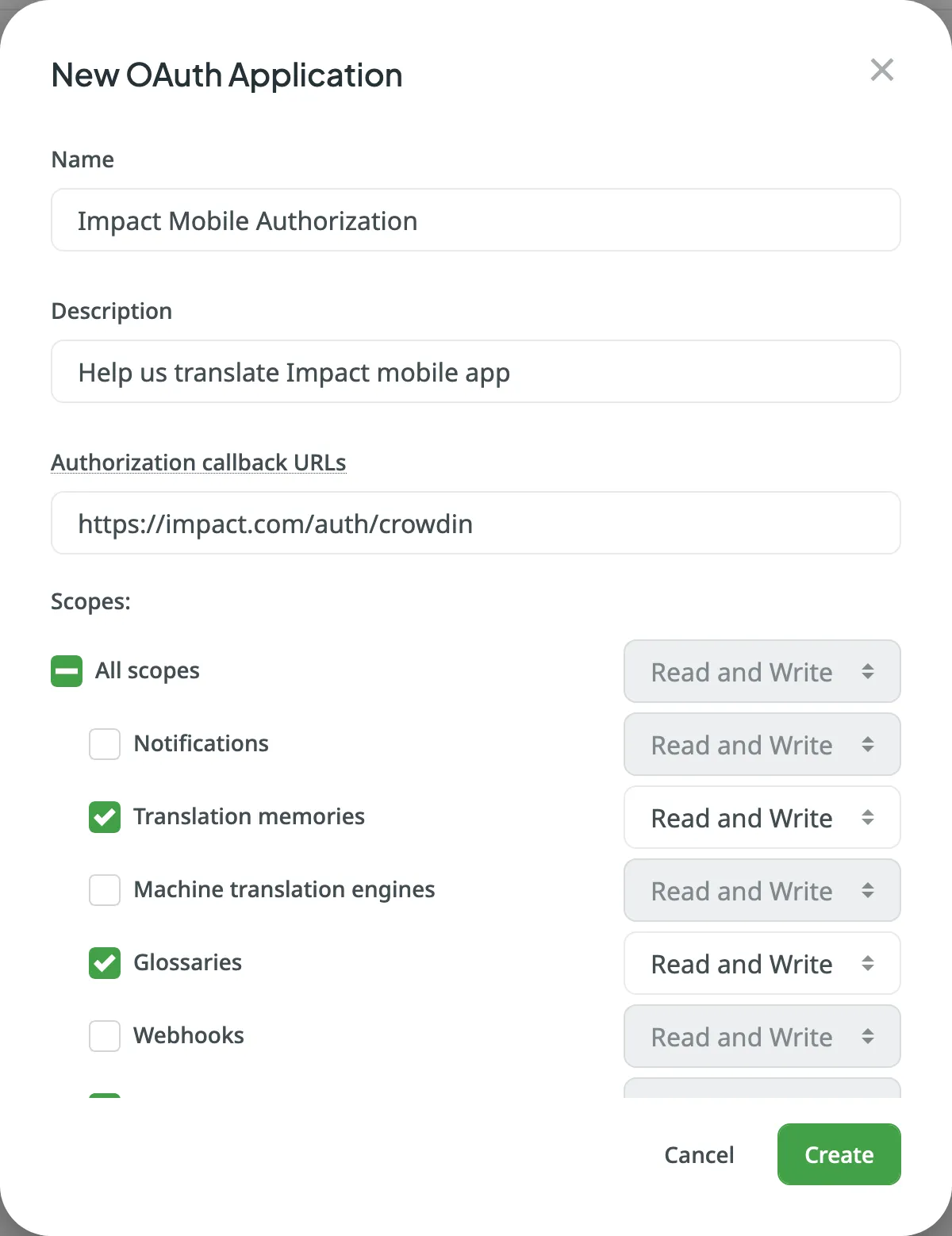
Bir OAuth uygulaması oluşturduktan sonra, uygulamada değişiklik yapabilirsiniz. Hesabınız altında oluşturulan OAuth uygulamalarının listesini, uygulamaların oluşturulduğu tarihleri ve her bir uygulamayı kaç kullanıcının kullandığını görmek için hesabınızın Ayarlar > OAuth Uygulamaları’na gidin.
To find a specific application, type its name or Client ID in the search field at the top of the list.
Bağlam menüsünü açmak için gerekli uygulamanın Eylemler sütununda simgesine tıklayın.
Mevcut seçenekleri kullanarak aşağıdakileri yapabilirsiniz:
- Düzenle – Uygulama adını, açıklamasını, URL’lerini ve kapsamlarını güncelleyin. Oluşturulan uygulamanın İstemci Kimliği ve İstemci Gizli Anahtarına erişin.
- Gizli anahtarı sıfırla – Uygulama için İstemci Gizli Anahtarını sıfırlayın.
- Belirteçleri iptal et – Tüm kullanıcı belirteçlerini iptal edin.
- Sil – Uygulamayı silin.
Bağlı OAuth Uygulamaları bölümünde, hesabınızı kullanma yetkisi verdiğiniz bağlı OAuth uygulamalarını görüntüleyebilir ve gerektiğinde erişimi iptal edebilirsiniz.
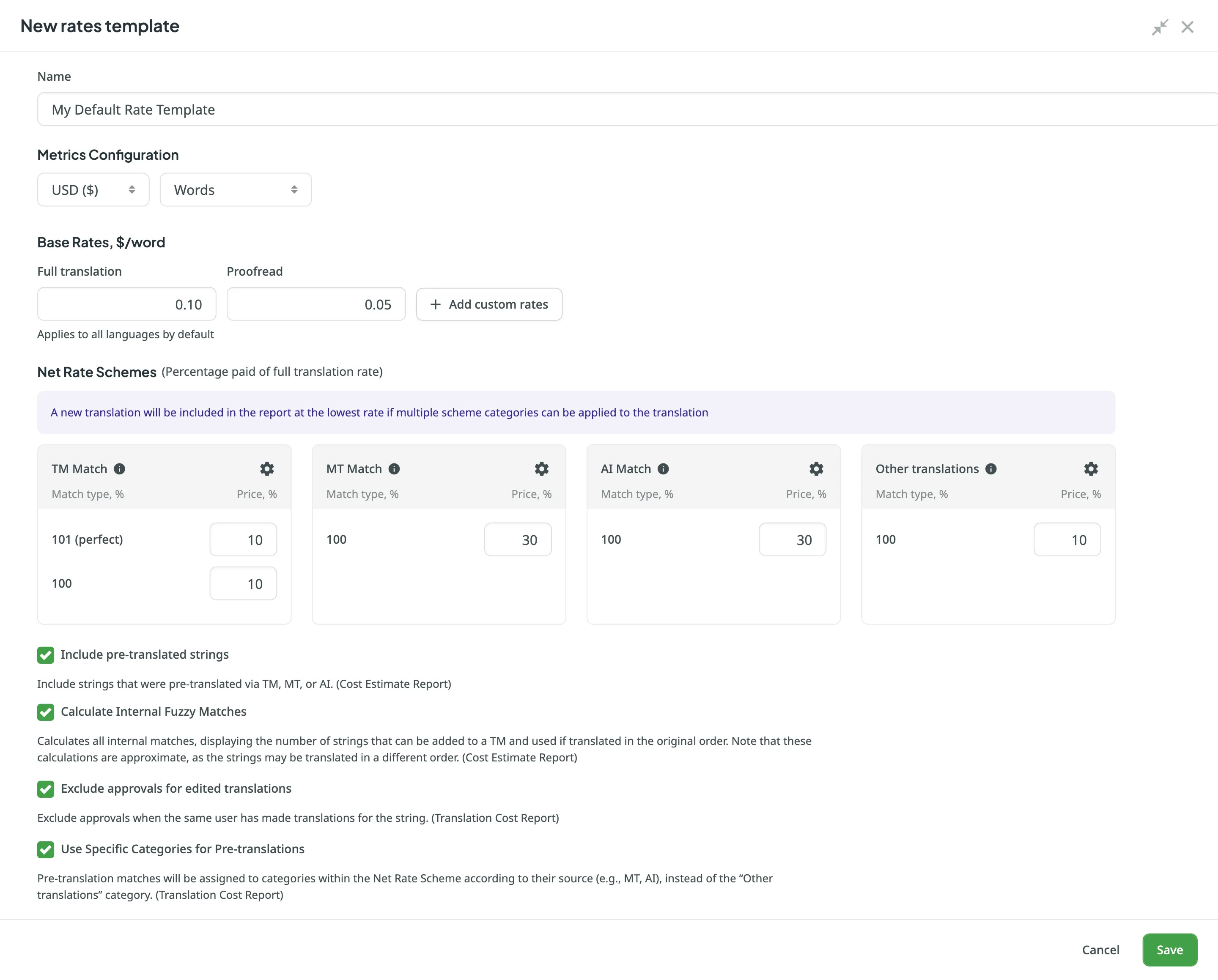
Fiyatlarım sekmesinde rapor ayarları için kişisel şablonlar oluşturabilir ve yönetebilirsiniz. These templates are visible only in your profile and are available for use in reports.
Each template can include:
- Base rates – Set rates for full translation and proofreading. Applied to all languages by default.
- Net rate schemes – Set percentage rates for TM, MT, AI, and other match types, based on the full translation rate.
- Custom rates – Add language-specific (and in some cases, user-specific) rate configurations.
- Additional options – Include or exclude auto-translated strings, adjust how repetitive translations are categorized, and calculate internal fuzzy matches.
Saved templates help standardize your rate setup and make it easy to reuse configurations across reports. To use a saved template, click Templates when configuring your report and select the one you’d like to apply.
To create a new rate template, follow these steps:
- Go to Account Settings > My Rates.
- Yeni oluştur’a tıklayın.
- Bir şablon adı girin ve ölçümler yapılandırmasını seçin.
- Taban fiyatları tanımlayın ve (isteğe bağlı) özel fiyatlar ekleyin.
- Eşleşme kategorileri için net fiyat şemalarını yapılandırın.
- (İsteğe bağlı) Otomatik çevrilmiş dizgiler ve iç belirsiz eşleşmeler için ek seçenekleri yapılandırın.
- Kaydet’e tıklayın.
Varolan şablonları yönetmek için Eylemler sütununda Düzenle veya Sil seçeneğini kullanın.
Beta Özellikler sekmesinde, yeni deneysel özellikleri denemek için Beta özellikleri etkinleştir seçeneğini seçebilirsiniz.